
初心者必見!!ワードプレス(WordPress )でホームページを簡単に作成する方法Ⅲ「WordPress編」では、WordPressの基本的な使い方をお話ししてきました。
この章では、実際にWordPressでホームぺージを作成していきましょう。
ワードプレス(WordPress )でホームページを簡単に始める「HP編」
いよいよホームぺージを作成するところまできましたね。
まず、WordPress の設定をしていきましょう。
右側の「設定」の「一般」を選択しますと、一般設定の項目が表示されます。
「サイトのタイトル」の変更と「キャッチフレーズ」削除しましょう。
「サイトのタイトル」は、ロリポップの所で、仮のサイト名を入力した名称が表示されていると思いますが、テストサイトに変更しましょう。
「キャッチフレーズ」は、当初はJust another WordPress siteと表示されていますので、削除しましょう。
変更及び削除が出来ましたら、最後の「変更を保存」をクリックしましょう。
パーマリンク設定をしましょう。
サイトURLのドメイン以降をパーマリンクといいます。
https://aaaaa.com/bbbbb/
bbbbbがパーマリンクになります。
それでは、「設定」の「パーマリンク設定」を選択しましょう。
「共通設定」の「カスタム構造」にチェックを入れ、パーマリンクの所を「/%postname%/」に変更しましょう。
設定出来ましたら、下部の「変更を保存」をクリックしましょう。
WordPressのテーマを設定しましょう。
次に、「外観」の「テーマ」を選択します。
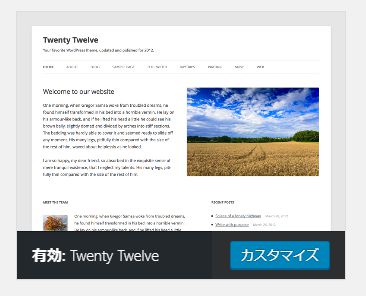
左上の「新規追加」を選択し、右上の「テーマを検索」窓に「Twenty Twelve」と入力します。
表示されましたら、「有効化」を選択します。これで、Twenty Twelveのテーマが設定されました。
WordPressのプラグインを設定しましょう
左側の「プラグイン」の「新規追加」を選択します。
プラグインの検索欄に「Classic Editor」と入力しましょう。Classic Editorが表示されますので、「今すぐインストール」をクリックし、有効化します。
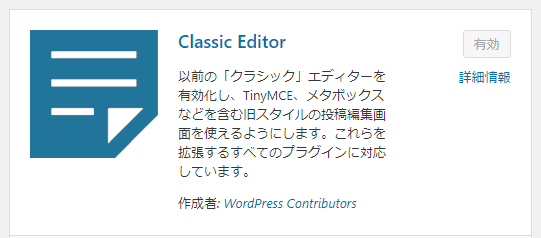
「プラグイン」の「インストール済みプラグイン」をクリックしますと、Classic Editorが追加されています。
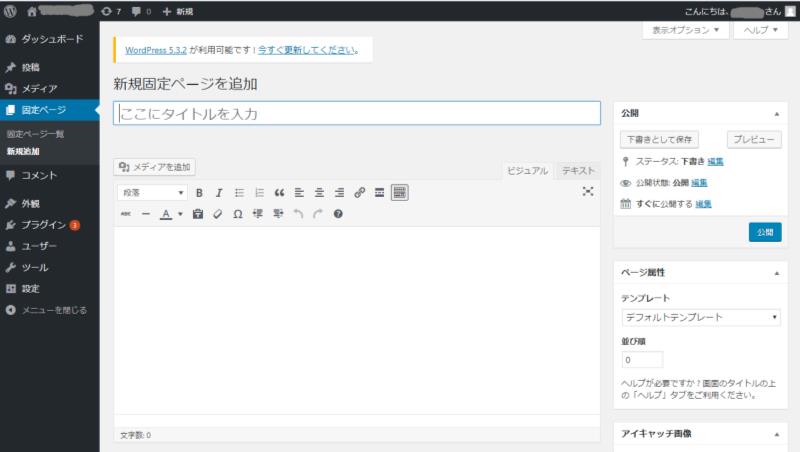
「固定ページ」の「新規追加」をクリックしますと、Classic Editorの形式で表示されています。
もう一度、「プラグイン」の「インストール済みのプラグイン」を表示し、「Classic Editor」の停止をクリックし、固定ページの新規追加を表示させてください。そうしますと、シンプルな作成画面になります。
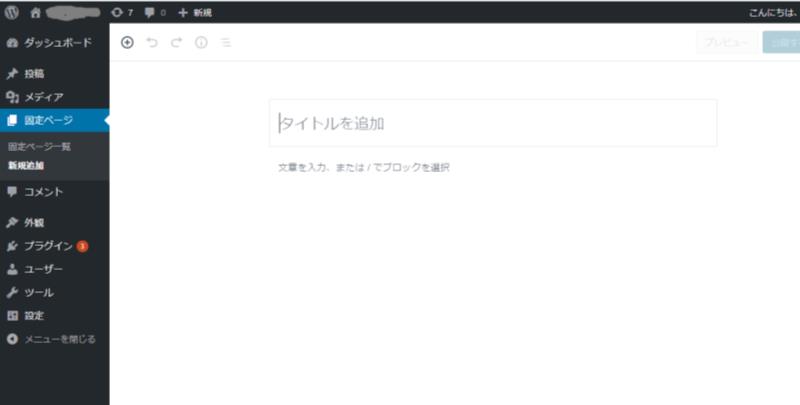
どちらの画面で作成してもいいですが、 今回はClassic Editorの画面を使用していきます。
Classic Editorを使用するには、プラグインを有効化にして使用してください。
WordPressの固定ページにホームページを作成しよう。
固定ページの新規追加をクリックしますと、先ほどのClassic Editorの画面になります。
タイトルを作成しましょう。
「ここにタイトルを入力」の所にタイトルを作成しましょう。
一度、タイトルに「ホームページ」と入力して「Enter」を2回クリックしてみてください。
これで確定されます。
そうしますと、テーマ欄の下にパーマリンクが現れます。
パーマリンクを設定しよう。
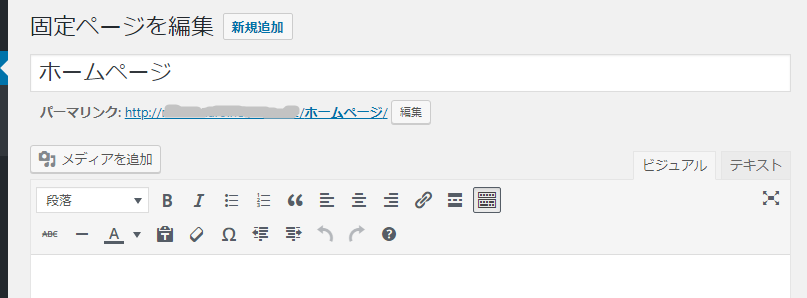
日本語で「ホームページ」と表示されていますので、「home-page」と変更して「編集」をクリックしましょう。
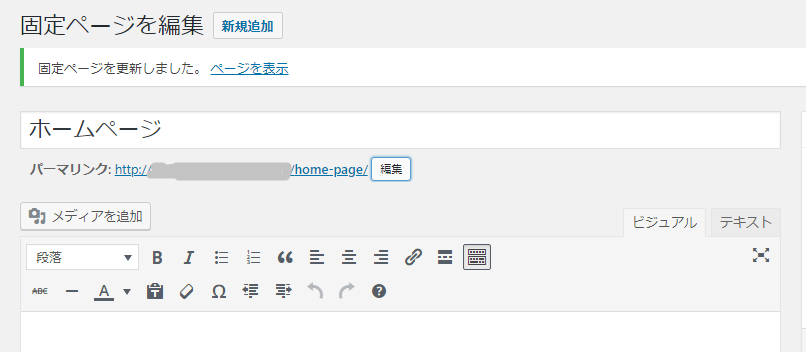
日本語のままですと、アップロードした時に記号の羅列になってしまいますので、ローマ字か英語に変更しましょう。
パーマリンクの言葉が長い場合は、簡略化し短くしてください。キーワードを設定すると効果的です。
画像を挿入しよう。
本文入力欄に画像を挿入してみましょう。
この画像を挿入してみてください。

キーボードの「print screen(プリントスクリーン)」をクリックしてください。
「ペイント」ソフトを開き「貼り付け」をクリックしましょう。
「選択」の上の「四角形の選択」をクリックし、画像を選択しトリミングして名前をつけてディスクトップに保存してください。
この画像は、容量が501kbと大きいため、容量を小さくします。
Caesiumというソフトを利用します。
https://freesoft-100.com/review/caesium.htmlを開いて、Caesiumをダウンロードし、使用してください。
説明書は、そのサイトに書かれてありますので、参考にしてください。
501kbから54kbに圧縮されているはずです。
固定ページのメディアを追加を選択してください。
「ファイルをアップロード」をクリックし、「ファイルを選択」をクリックしてください。
デスクトップの中から、画像を選択し、「開く」をクリックしますと、メディアライブラリに登録されますので、本文記入欄に「固定ページに挿入」をクリックしますと、画像が挿入されます。
出来ましたでしょうか。画像も、そのサイトに関連性のあるものがいいですね。
出来ましたら、その画像の下に文章を入力してください。
今回は、「このサイトは、ホームページのテストサイトです」と記入してください。
記入出来ましたら、右側の「下書きとして保存」をクリックし、その横の「プレビュー」をクリックしてみてください。
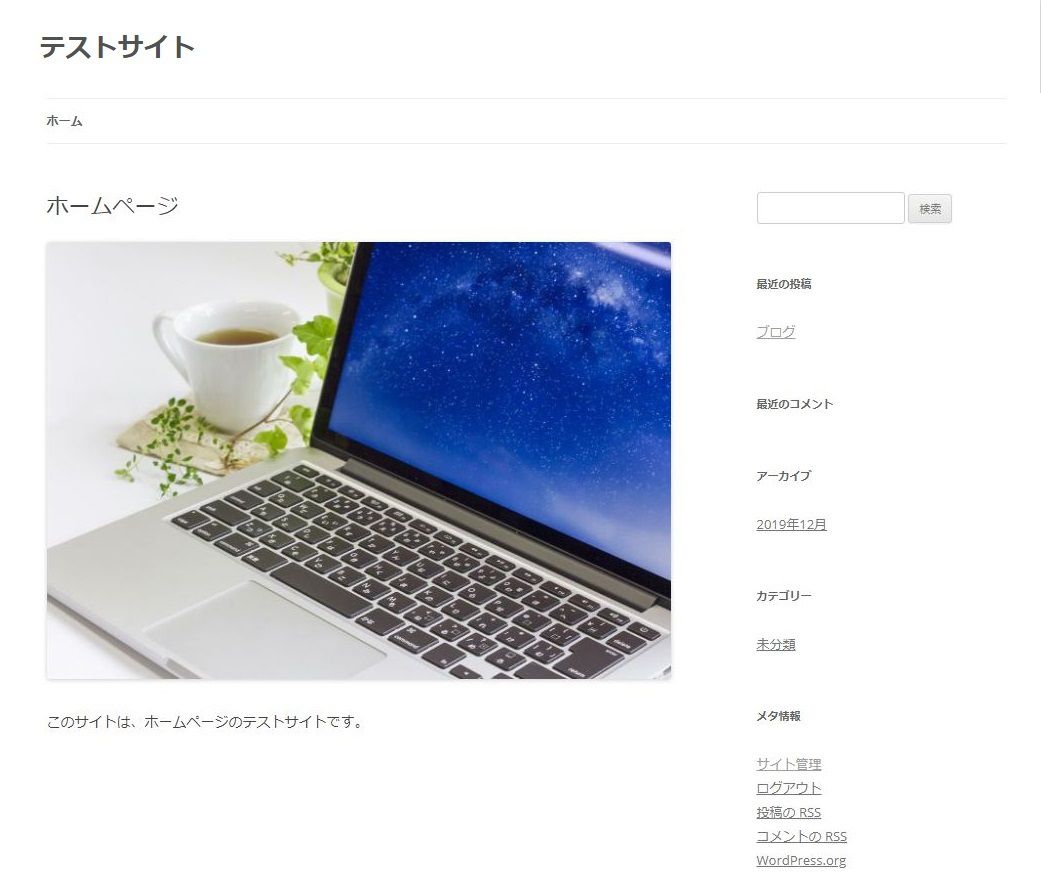
このようなページになっていれば、成功です。一度、自身のホームページを作成してみてください。
今回のシリーズは、ホームページを簡単に始める方法の基本を書いてきました。
実際のホームページを作成するためには、WordPressを設定する必要があります。
これからは、応用編を書いていきますので、参考にしてくださいね。