
おすすめの画像編集無料ソフト
サイトを作成するうえでどうしても必要になってくるのが画像やイラストです。文字だけだとそのサイトのイメージが伝わりにくいですよね。
そこで、今回は、無料で出来る画像編集の仕方と無料画像を探す方法についてみていきましょう。
一番編集の機会が多いのがWindowsの標準ソフトの「ペイント」です。
今回は、ペイントに焦点を当てお話しさせていただきます。
Windows10の画像編集無料ソフトのペイント
ペイントは、「スタート」⇒「Windowsアクセサリー」⇒「ペイント」で表示されます。

次からはすぐに開けられるように画面下のタスクに張り付けておきましょう。
「ペイント」を右クリックし、「その他」から「タスクバーにピン留めする」をクリックしますとタスクバーに表示されます。

「スタートにピン留めする」こともできます。
ペイントは、もっともポピュラーな編集ソフトです。それでは、代表的な編集方法をみていきましょう。
Windows10のペイント編集の方法
ペイントを開きますと、このようなツールが表示されます。

「クリップボード」「イメージ」「ツール」「図形」「色」に分かれています。
その他にペイント3Dの編集がありますが、別の機会にお話しします。
それでは、それぞれの役割をみてみましょう
クリップボードの使い方
クリップボードは、画像の「コピー」「切り取り」と「貼り付け」が出来ます。

貼り付けは、コピーして貼り付ける場合と「ファイルからの貼り付け」が出来ます。
切り取りやコピー、貼り付けは、次の「イメージの使い方」の中の選択で範囲指定をしてから行ってくださいね。
イメージの使い方
イメージは、「トリミング」「サイズ変更」「回転」が出来ます。

選択
「四角形に選択」する場合と、「自由選択」の二種類があり、オプションとして「すべての選択」と「選択の切り替え」、「削除」、「透明の選択」が出来ます。
四角形・自由選択
「四角形に選択」と、「自由選択」は、クリックで選び、左ボタンを押したままマウスを動かすとできます。
すべての選択
オプションの「すべて選択」をクリックしますと、画像描写できる全範囲を選ぶことができます。
選択の切り替え
「選択の切り替え」は、選択中の範囲と全範囲の切り替えができます。
透明の選択
「透明の選択」は、画像に他の画像を重ねるときに、その背景を透明にしたいときに使用します。
トリミング
「トリミング」は、範囲指定した外側の画像を削除します。
サイズ変更
「サイズ変更」は、「パーセント」か「ピクセル」を選び「水平方向」の値を変更します。この時、「縦横比を維持する」にチェックを入れておきますと、垂直方向も同比率で変更されます。
傾き(度)
「傾き」は、水平、垂直それぞれ変更できます。任意の角度を入れて変更してください。
回転
「回転」は、左右それぞれ90度と180度回転ができます。任意の角度を指定することはできません。
上下左右の反転もできます。
ツールとブラシの使い方
「ツール」は各種ツールとブラシの種類を選ぶことができます。

ツールの詳細

鉛筆
選んだ太さの線を引きます。
※太さは、「図形」の「線の幅」で選びます。
塗りつぶし
キャンパスの領域を「前背景」で塗りつぶすにはクリックし、「背景色」で塗りつぶすには右をクリックします。
※「前背景」とは色の「色1」で、背景色は「色2」のことです。塗りつぶし前に、ここを色指定しておきますと、その色でキャンパスを塗りつぶすことができます。
テキスト
画像にテキストを挿入します。
※ツールテキストの「A」をクリックし、挿入したいところを範囲指定して文字を書いてください。確定(範囲指定外をクリック)するまでは、文字の種類や位置を自由に変えることができます。大きさや位置が決まれば確定(範囲指定外をクリック)してください。
消しゴム
画像を消しゴムのように消すことができます。
※その部分を背景色で塗りつぶしていますので、消えたように見えます。
色の選択
画像の中から色を選び(クリック)し、描画に使います。
※イメージとしては色をスポイトで吸い、その色で「鉛筆」で描いたり、「塗りつぶし」で塗りつぶしたりする感じです。
拡大鏡
画像の一部を拡大または縮小します。
※クリックで拡大、右クリックで縮小できます。
ブラシの種類

ブラシは9種類あり、右にどのようなイメージになるか描画しておきましたので、参考にしてください。
ブラシの色は「色」で選び、太さは「線の幅」で選んでください。
カリグラフィーとは、ペンで描画すると考えてもらえれば大丈夫です。
カリグラフィー(希: καλλιγραφία, 英: calligraphy)とは、西洋や中東などにおける、文字を美しく見せるための手法。字を美しく見せる書法という面は日本の書道など東洋の書と共通する部分があるが、筆記にペンまたはそれに類する道具を用いているため、毛筆を使用する書道とは表現されたものが異なる。
記録媒体としての羊皮紙が高価であるため、文を残す際により多くの文字を紙に詰め込みつつ、より美しい表現を試みた結果、発明された。
図形の使い方

図形をクリックし、輪郭で種類を、線の幅で太さを、塗りつぶしで種類を選んでください。
ドラッグ&ドロップすれば、描画できます。
色の使い方

「色1」は輪郭用、「色2」は塗りつぶし用だと思ってください。
「色」は、お好きな色を選んでください。気に入った色がない場合は、「色の編集」で独自の色を作成してください。
以上が、ペイントの使い方です。尚、ペイントは、絵を描くだけでなく写真も取り込み編集できますので、その方法を紹介しておきます。
ペイントに写真を取り込もう!
取り込み方は簡単です。
あなたのパソコンのフォルダーにある写真をペイントの「ファイル」「開く」で画像ファイルを選び「開く」をクリックしますと取り込むことができます。
写真を取り込んだ例です。もちろんこの写真を編集することもできます。

その他の画像編集無料ソフト
その他の画像編集無料ソフトは、ダウンロートして使用するものとオンラインで画像編集するタイプがあります。
私は画像編集する場合、シンプルなペイントを基本にしていて、ペイントに無い機能を以下の画像編集無料ソフトを使用しています。
今回は、それぞれの特徴について簡単にお話しておきます。詳細につきましたては、改めて説明させていただきます。
ダウンロードしてして使用する画像編集無料ソフト
JTrim(ジェイトリム)
ダウンロードは、こちらからできます。
https://forest.watch.impress.co.jp/library/software/jtrim/
jTrimは、ペイントに比べると、機能は多くありますので自身の加工したい項目をこちらで確認できます。
http://www5f.biglobe.ne.jp/~ayum/jtbbs/jtbbs0031.html
JTrim Laboratory 項目別アクセスランキングの項目をクリックすると操作方法がわかります。
JTrimの初期画面はこのような感じです。バージョンによっては、少し変わっていると思います。

イメージの機能です。
ペイントは、回転角度は90度・180度だけですが、JTrimは、任意の角度が指定できます。

カラー加工の項目です。

カラー以外の加工の項目です。

PhotoScape(フォトスケープ)
ダウンロードは、こちらからできます。
https://photoscape.jp.uptodown.com/windows/download
PhotoScape(フォトスケープ)は、画像編集ソフトの他にも多くの機能が準備されています。個々の使い方につきましては、初期画面の右端の「?ヘルプ」で確認してください。
こちらからでも、ヘルプに飛びます。↓
http://help.photoscape.org/help.php?id=intro

PhotoScape(フォトスケープ)の初期画面は、このような感じになっています。

GIMP 2(ギンプ)
ダウンロードは、こちらからできます。
https://www.gimp.org/downloads/
表示されましたら、オレンジ側をクリックしてください。

GIMP 2(ギンプ)は、画像編集無料ソフトの中では、最も高機能です。有料のフォトショップと比べても劣ることはありません。
初期画面は、このような感じです。バージョンによっては、少し変わっています。
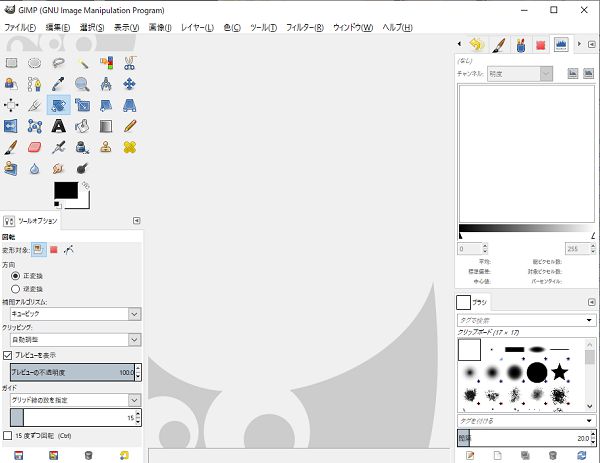
使い方につきましては、「ヘルプ」の「GIMP関連のウェブサイト」の「ユーザーマニュアル多言語」をクリックし、「オンラインマニュアル-HTML」の「日本語」をクリックしてください。
こちらからでも、確認できます。↓
https://docs.gimp.org/2.10/ja/
すぐには、使いこなせませんが、自身がしたいと思う加工をレジメをクリックして確認してくださいね。
手軽に透明png
GIMPなどでは、背景を透明にするには、手順を追って行わないといけませんが、「手軽に透明png」では、直感的に透明にすることができます。
使い方と、ダウンロードは、こちらから出来ますので、一度お試しください。
https://www.officedaytime.com/toumei/
こちらが、「手軽に透明png」の初期画面です。

「ヘルプ」の「ホームページ」をクリックしても使い方を確認することができます。
FotoSketcher(写真をイラスト・絵画風に簡単加工)
FotoSketcherは、写真を簡単に絵画風に加工することができます。
ダウンロードは、こちらから出来ますので、一度お試しください。
こちらが、FotoSketcherで加工した例です。
ファイルから画像を呼び出し、描画パラメーターをクリックして調整してください。簡単にできますよ。

オンラインで使用する画像編集無料ソフト
バナー工房bannerkoubou
このサイトは、オンライン上で画像編集ができる無料ソフトです。
ここをクリックしてください。↓
これが初期画面です。
「画像を選択する」で取り込んで加工をしてください。

このような加工ができます。

出来上がった画像を圧縮・変換する画像編集無料ソフト
Caesium(セシウム)
ここからダウンロードしてください。↓
https://freesoft-100.com/review/caesium.html
サイトに画像をアップする場合は、できるだけ容量を小さくする必要があります。
容量が大きいとサイトが開くのが遅くなり、せっかくクリックしていただいても、ストレスがかかってしまいます。
この「Caesium(セシウム)」で圧縮することにより、画像容量を小さくすることができます。
画像をドラッグ&ドロップし「入力と同じフォルダー」にチェックをし、「画像圧縮開始」をクリックすると容量圧縮された画像が入力と同じフォルダーに作成されます。

出来上がった複数画像の大きさをそろえる画像編集無料ソフト
photoshifter(フォトシフター)
ここからダウンロードしてください。↓
https://www.vector.co.jp/soft/dl/winnt/art/se378743.html
photoshifter(フォトシフター)は、複数画像の大きさが異なる場合、一度に、同じ大きさにそろえることが出来る画像編集無料ソフトなんです。
画像を並べてサイトにアップする場合などに、特に便利です。
手順はご覧の通りです。

高画質化・拡大・ノイズ除去ツールの画像編集無料ソフト
画像が小さいので拡大したい場合がありますよね。しかし、画像を拡大すると画質が劣化してしまいます。
そんな時は、AIを利用した「waifu2x」があります。画像を二倍程度拡大してもあまり劣化しませんので、おすすめです。
waifu2x(ワイフ2x)
ここからダウンロードしてください。↓
https://www.gigafree.net/tool/resize/waifu2x-caffe.html
これが初期画面です。

1の「入力パス」に拡大したい画像をドラッグ&ドロップし2を2倍に設定し、3実行を押してください。
これで同じフォルダーに拡大された画像が作成されます。
おすすめの無料画像・イラスト
画像を編集したいけど画像が無いという方は、おすすめの無料画像・イラストのサイトがありますのでご紹介します。
登録はしないといけませんが無料で使用できます。
写真
写真AC
https://www.photo-ac.com/
イラスト
いらすとや
https://www.irasutoya.com/
イラストAC
https://www.ac-illust.com/
ご自身のサイトに、おすすめの画像編集無料ソフトを使用してアップしてみてくださいね。