投稿者「mochimaro」のアーカイブ

メタバースとは何? 意味や実体をわかりやすく解説します!

メタバース

最近、メタバースという言葉をよく聞くようになりましたね。そこで、今回は、メタバースについて意味や実体をわかりやすく解説します。

メタバースの意味は?

メタバースってどんな意味なんでしょうか。

英語表記にすると見えてきます。「metaverse」は、「meta」と「verse」の造語なんです。

metaとは「超」や「超越した」という意味で、verseは「universe」の略語で「宇宙」や「世界」のことで、メタバース(metaverse)は「超越した世界」という意味になります。

メタバースとは?

メタバースとは、オンラインのバーチャル・リアリティ内で多くの人びとが参加出来、その中でそれぞれの人が自由に行動やコミュニケーションができる通信ネットワーク上に作成された3次元仮想空間です。

今までのオンラインとはどう違うの?

今までからあるオンライン会議やオンライン飲み会、オンラインフィットネスなどとどう違うのでしょうか。

一度に多くの人が参加できるのは同じですが、コミュニケーションをとる場合、一対一が基本になります。一人のリーダーや、指導者が他の多くの人々とテーマに沿って進めていきます。

他の多くの人は、聞き手になってしまいます。

しかし、メタバース内では一つの仮想空間を作る事で、それぞれの人が自由に会話などが出来るようになります。

メタバースとRPGとどう違うの?

ロールプレイングゲーム(roleplaying game)は、それぞれが割り当てられたキャラクターを操作して、協力しながら架空の世界で試練を乗り越えて目的の達成を目指すゲームですが、

メタバースが目指しているのは、それぞれの人が日常生活で現実の世界で行ってきたことを、3次元仮想空間で同じようにすべてが完結でき、さらに、現実世界では不可能なことまでできる様にしようとしています。

メタバースとVR(バーチャルリアリティ)とどう違うの?

VR

VRはバーチャルリアリティのことで仮想現実の意味です。メタバースにとってなくてはならないものとなっています。

メタバースを実現するのに最適なのがVR(仮想現実)技術なんです。このVR自体はヘッドセットと呼ばれるゴーグルでできています。

取り付けるとメガネのレンズにあたる部分がディスプレイになっており、構造は、3Dメガネのように立体映像が映し出されるようになっています。

タイプは、スタンドアロン型・PC接続型・スマホ取付型の三種類ありますが、メタバースで使用するのは、スタンドアロン型かPC接続型もしくは両方の機能が付いたものが必要になります。

また、使用者の動作を感知する機能が付いたものも必要です。 3DoF(頭と首の動き) 6DoF(頭と首の動き+からだの動き)

※DoFは「degrees of freedom」の略で自由度のことです。

メタバースで出来る事は?

メタバースの中で、人々がそれぞれの言語で自由にコミュニケーションをとり、買い物や国内旅行、海外旅行から商品の制作・販売といった経済活動まで行い、もう一つの「現実」として新たな生活基盤になっていくと思われます。

メタバースの利用例

現在は、仮想空間はオンラインゲームがほとんどですが、これからは、本格的にMeta(旧:Facebook)やMicrosoftもメタバースに参入してきます。

また、買い物も店員のアバターが接客するバーチャルマーケットも定期的に開催されており、アバター用の商品だけでなく実際の商品も販売されています。

バーチャルマーケット2022年もこの夏開催予定です。

メタバースでのNFTとブロックチェーンの関係は?

メタバース内でデジタル商品を取引しようとすると、どうしてもブロックチェーンNFTが必要になってきます。

ブロックチェーンとは?

ブロックチェーンは、分散型台帳とも言われています。

特定のデーターベースがあり管理しているものではなく不特定多数の参加者のコンピュータがそれぞれデーターベースとなり、履歴を記録しているため、一部がダウンしてもシステム全体にはなんら問題が発生することはありません。

一つ一つをブロックとし、それをチェーンの様の繋いでいくのでブロックチェーンとよばれています。

ブロックチェーンに利用されている通信が「P2P(Peer to Peer、ピアツーピア)通信」と呼ばれるものです。

NFTとは?

NFTとはNon-Fungible Tokenの略で、代替不可能なトークンを省略したものなんです。

トークンとは、証拠、記念品、代用貨幣、引換券、商品券などの意味を持ちます。

現実世界では、一つしかないものとしては免許証やコンサートのチケットなどがそうですね。

代替え可能なものは、お金があります。

デジタルの世界でいいますと、デジタル資産があります。有名なのがデジタルアートです。そのほか、アニメや動画などもそれに当たります。

これらのデジタル資産は、今までは、かってにコピーやダウンロードして使用したり、販売したりして問題になっていますね。

このデジタル資産をNFTマーケットで登録販売するとブロックチェーンに守られます。

NTFは、ブロックチェーンの技術を用いてデジタルデータを偽造不可能な鑑定書や所有証明書付きにしたものなんです。

メタバースのまとめ

メタバースの意味は?

メタバース(metaverse)は「超越した世界」という意味になります。

メタバースとは?

人が自由に行動やコミュニケーションができる通信ネットワーク上に作成された3次元仮想空間です。

メタバースとVR(バーチャルリアリティ)とどう違うの?

メタバースを実現するのに最適なのがVR(仮想現実)技術なんです。

買い物も店員のアバターが接客するバーチャルマーケットも定期的に開催されており、アバター用の商品だけでなく実際の商品も販売されています。

メタバースでのNFTとブロックチェーンの関係は?

メタバース内では、デジタル商品を取引しようとすると、偽造不可能な鑑定書や所有証明書が必要になり、そのためにNFTとブロックチェーンのシステムが必要なんです。

初心者必見!!WordPress(ワードプレス)でホームページを簡単に作成する方法Ⅰ「準備編」

初心者必見!!ワードプレス(WordPress)でホームページを簡単に始める方法Ⅰ

ホームページを作って情報を発信してみたいけど、どうすればいいかわからないという方が多いですね。私もそうでした。

そこで、今回はWordPressでホームページを簡単に作成する方法をご紹介したいと思います。

続きを読む

初心者必見!!WordPress(ワードプレス)でホームページを簡単に作成する方法Ⅱ「準備編2」

初心者必見!!ワードプレス(WordPress)でホームページを簡単に始める方法Ⅱ

WordPressでホームページを簡単に作成する方法の準備編後半です!グーグルクローム(Googlechrome)の登録、ムームードメインの取得とロリポップのサーバーを登録しました。

この章では、ロリポップサーバーにドメインの登録とWordPressをインストールしていきましょう。

続きを読む

初心者必見!!WordPress(ワードプレス)でホームページを簡単に作成する方法Ⅲ「wp編」

初心者必見!!ワードプレス(WordPress)でホームページを簡単に始める方法Ⅲ

初心者必見!!WordPress(ワードプレス)でホームページを簡単に作成する方法Ⅱ「準備編2」では、独自ドメイン、独自SSL、WordPressを簡単インストール、管理画面を開くまでお話しました。

この章では、WordPressの使い方をお話していきます。

続きを読む

初心者必見!!WordPress (ワードプレス)でホームページを簡単に作成する方法Ⅳ「HP編」

初心者必見!!ワードプレス(WordPress)でホームページを簡単に始める方法Ⅳ

初心者必見!!ワードプレス(WordPress )でホームページを簡単に作成する方法Ⅲ「WordPress編」では、WordPressの基本的な使い方をお話ししてきました。

この章では、実際にWordPressでホームぺージを作成していきましょう。

続きを読む

ワードプレス(wordpress)をカスタマイズして使い方を覚えよう!

ワードプレスのカスタマイズ

「ワードプレス(WordPress)の基本的なカスタマイズは、ホームページを簡単に作成する方法」シリーズでは、ワードプレス(WordPress)のインストールや基本的な使い方をお話しし、固定ページでホームページのテストサイトを作成しました。

続きを読む

wordpressの子テーマの作り方とカスタマイズ法!知って得するwordpress子テーマ編

ワードプレスのカスタマイズ今回は、wordpressの子テーマの作り方についてお話したいと思います。

wordpressをカスタマイズするためには、プラグインを導入すればできることは「ワードプレス(wordpress)をカスタマイズして使い方を覚えよう!!」でお話ししましたが、それだけでは、対応しきれない場合が出てきます。

続きを読む

WordPressで目次の作り方を初心者の方にもわかりやすく解説します!

見出し

目次
  1. 目次とはどのようなものなの?
  2. WordPressのブログ等で目次を追加するメリットは?
  3. 目次を追加するデメリットはないの?
  4. WordPressで目次の作り方をわかりやすく解説します!
    1. 目次挿入プラグインを使用する作り方
    2. WordPressで標準に備わっている機能を使用する作り方
    3. 目次作成機能がある無料テーマを使用する作り方
    4. WordPressサイトで手動作成する作り方
  5. WordPressの目次を作るなら何といってもプラグインがおすすめです!
  6. WordPressでプラグインを使った目次の作り方
  7. 「Table of Contents Plus」での目次の作り方
    1. 目次を表示する仕組みを知ろう
    2. 「Table of Contents Plus」を導入しよう!
    3. 目次の表示設定をしましょう!
  8. 「Easy Table of Contents」での目次の作り方
  9. 「Rich Table of Contents」での目次の作り方
  10. 3つのWordPressプラグインの違い
    1. 「Table of Contents Plus」プラグイン
    2. 「Easy Table of Contents」プラグイン
    3. 「Rich Table of Contents」国産プラグイン
  11. WordPressのブロックエディタでの目次の作り方
    1. ブロックエディタとは
    2. ブロックエディタ使用の注意点
    3. WordPressブロックエディタの目次の作り方
    4. アンカーリンクを設定
  12. 目次作成機能がある無料テーマ「Cocoon」を使用した作り方
  13. プラグインなしでの目次の作り方
  14. まとめ
    1. すでにテーマを導入済みの方の目次の作り方
    2. まだテーマを決めておられない場合の目次の作り方
    3. 手動で作成する場合の目次の作り方

目次とはどのようなものなの?

目次は、最初に追加されています。どのような事が書かれているか前もってわかるようになっています。

書籍の場合は目次を確認し、その項目が何ページに書かれているかを見てから、そこを開けて読み始めると言うステップになりますね。

webサイトの場合は、読みたい目次の項目をクリックしますとそのページに飛んで、すぐに読むことが出来るようになっていますので、とっても便利です。


WordPressのブログ等で目次を追加するメリットは?

目次を追加するメリットは、先ほどの                           1.ブログ等に書かれている内容がすぐにわかる
2.目次をクリックすると読みたい箇所へジャンプできる

の2点ですが、これらは読者にとってのメリットになります。その他の以下のメリットについてはサイト側のメリットとなります。

3.目次の一部がGoogleの検索結果に表示されることがあるんです。
4.また、実際に目次は読者によくクリックされているんです。

その為、SEO的にも良い効果が期待でき、アクセスアップにつながるようになります。

目次を追加するデメリットはないの?

さて、目次を追加するデメリットはないのでしょうか。

目次の項目がたくさんありますと、スマホではなかなか本文にたどりつかないため何度もスクロールしないといけない場合があります。

この場合は、目次の横に【非表示】がありますので、これをタップしますと目次が表示されなくなりますので、本文をすぐに読みはじめることが出来るようになります。

このようにメリットは多いですが、デメリットは、あまりありませんので、目次をぜひ採用してくださいね。

それでは、さっそく目次の作り方をみていきましょう。

WordPressで目次の作り方をわかりやすく解説します!

目次作成には、4つの作り方があります。

目次挿入プラグインを使用する作り方

WordPressのプラグインでよく使用されているのが「Table of Contents Plus」と「Easy Table of Contents」と最近では、国産のプラグインの「Rich Table of Contents」があります。

WordPressで標準に備わっている機能を使用する作り方

wordpressのブロックエディタ「Gutenberg(グーテンベルク)」を使用することでプラグインを使用しなくても目次を作成することが出来ます。

目次作成機能がある無料テーマを使用する作り方

無料のテーマ「Cocoon」を使用しますと、標準でWordPressサイトで目次作成ができます。

WordPressサイトで手動作成する作り方

ページ内でHTMLで書いていく方法です。

WordPressの目次を作るなら何といってもプラグインがおすすめです!

目次の作り方には、4つの方法があると言いましたが、一番のおすすめがプラグインを導入する方法です。

一度設定するとブログ等を作成するだけで自動で目次を作ってくれますので、手間いらずでとっても便利です。

WordPressでプラグインを使った目次の作り方

最初は、一番多く導入されている「Table of Contents Plus」のプラグインです。

「Table of Contents Plus」での目次の作り方

それでは、WordPressのプラグイン導入から設定までを見ていきましょう。

目次を表示する仕組みを知ろう

目次は何をもとに作られるかと言いますと、見出しをもとにしています。

wordpressの見出しは、h1からh6まで設定できますが、目次は、h2とh3しか表示しないようにしています。

あまり細かい項目まで表示しますとわかりにくくなりますのでおすすめできません。多くてもh4までにしておく方が無難です。それと、h1も表示しないのが一般的です。

「Table of Contents Plus」を導入しよう!

wordpressの管理画面左のプラグインをクリックします。

プラグイン画面が表示されますので、上のプラグイン表示横の「新規追加」をクリックします。

TableofContentsPlus新規追加

右上に「プラグインの検索」窓が現れますので「Table of Contents Plus」をコピペし貼り付けてください。

TableofContentsPlus検索

最初に「Table of Contents Plus」が表示されているはずです。

TableofContentsPlus

左上の「今すぐインストール」をクリックしてください。「有効化」になりますのでクリックしてください。これで導入が完了しました。

TableofContentsPlus有効化

プラグインの「インストール済みプラグイン」をクリックすると「Table of Contents Plus」が導入されているのがわかります。

TableofContentsPlusインストール済み

TableofContentsPlus導入

目次の表示設定をしましょう!

「設定」をクリックしますと「TOC+」が表示されていますのでクリックしてください。

TableofContentsPlus設定

設定画面が表示されましたね。ここで設定をしていきます。

TableofContentsPlus設定

チェックしているところを確認し、チェックされてないところをチェックしてください。下にある「設定を更新」をクリックしますと完了します。

設定内容の詳細

詳細設定をする場合は、次の項目を参考にしてくださいね。

位置

ここでは、見出しを追加する位置を設定します。「最初の見出しの前(デフォルト)」 「最初の見出しの後」 「上」 「下」の中から選びます。

表示条件

目次の自動生成を行うかどうかの設定で、サイトの見出しが何個あるかによって目次を表示するかしないかを設定します。2~10のあいだで行います。

コンテンツタイプを自動挿入

どのコンテンツで表示するかを決めます。固定ページ 投稿ページ 等

見出しテキスト

目次の上にタイトルを表示するかしないかを設定します。[例] 目次 コンテンツ 等

目次に「表示」「非表示」を表示し、利用者が表示の切り替えを出来るようにします。目次は常に開いておくようにしましょう。

階層表示

どの見出しまで目次に含めるかどうかを設定します。どこまで表示するかは、下の「上級者向け」の中で設定します。目次で要点やあらすじがわかるようにしておきましょう。また、表示はh3までにしておく方が見やすいです。

番号振り

目次に連番を表示するかどうかを設定します。

スムーズ・スクロール効果を有効化

アンカーリンクにジャンプするかスクロールするかを選択する。

外観

外観は、デフォルトにしておきましょう。

プレゼンテーション

これもグレーのデフォルトにしておきましょう。

上級者向け

見出しレベルを設定します。h2 h3だけでいいです。

除外する見出しがあれば設定します。

「Easy Table of Contents」での目次の作り方

次は、もう一つのプラグインの「Easy Table of Contents」について説明します。

表示形式はほとんど同じです。「表示」「非表示」が右上のマークに代わっている程度です。

EasyTableofContents例

プラグインのインストールは、「Easy Table of Contents」を検索し同じように設定してください。

検索しますと、このように表示されますので、「今すぐインストール」をクリックし「有効化」してください。

EasyTableofContentsプラグイン

設定画面もほとんど同じです。

ダッシュボード左の「設定」に合わせると「目次」が現れますので、クリックしますと設定画面が現れます。同じように設定をしてください。

設定例を参考にしてくださいね。

EasyTableofContents設定01

EasyTableofContents設定02

EasyTableofContents設定03

「Rich Table of Contents」での目次の作り方

WordPress管理画面の「プラグイン」から「新規追加」をクリックし右側のプラグインの検索窓に「Rich Table of Contents」と入力してください。

Rich Table of Contents

「今すぐインストール」をクリックし、「有効化」をクリックしてください。 これでWordPressにインストールする事ができました。

管理画面の左側のメニューに「RTOC設定」が表示されましたので、ここで設定します。

RTOC設定

初期設定のままではこのような表示になります。

見出し見本1

「目次のタイトル」を「Contents」から「目次」に変更

「H3のリスト形式」を「〇」から「番号」に変更しますと、H3の見出しも番号表示になります。

見出し2

設定は、「基本設定」「デザイン設定」「プリセットカラー設定」「カラー設定(上級者向け)」「応用設定」がありますので、お好みで変更してくださいね。

3つのWordPressプラグインの違い

「Table of Contents Plus」プラグイン

見出しの表示非表示をテキストで表示できます。

アンカーリンクにジャンプが標準になっている。

テーマの文字の色はブルーが標準になっている。

番号振りは数字のみになっている。

「Easy Table of Contents」プラグイン

見出しの表示非表示がマークで表示しています。

アンカーリンクにスクロールが標準になっている。

テーマの文字の色はグレーが標準になっている。

カウンター(番号振り)は数字とローマ数字が選択できます。

「Rich Table of Contents」国産プラグイン

唯一の国産プラグインです。

見出しの表示形式は、他のプラグインとほぼ同じです。

どのWordPressプラグインを選択しても大差はありませんので、お好みで選んでいただけれはいいです

WordPressのブロックエディタでの目次の作り方

ブロックエディタとは

ブロックエディタ(標準エディタ)とは、「Gutenberg(グーテンベルク)」と言い、WordPress5.0より採用された新しいテキストエディタです。

ブロックエディタの名前の由来は、その名の通りブロックで構成されているエディタだからそのように呼ばれています。

見出しや、文章、画像などをブロックごとに構成していき、配置は、後でも自由に行えるようになっています。

なぜ「Gutenberg(グーテンベルク)」という名前になったのかといいますと、活版印刷の生みの親であるヨハネス・グーテンベルクの名前からとられたものなんです。

活版印刷は、世界で広く使用されるようになりましたので、同じようにブロックエディタもHTML・CSS・PHPなどの専門知識が無くても誰もが簡単にブログ等を作成してもらえるようにという思いから命名されたものなのです。

従来のエディタ(旧エディタ)をクラシックエディタと言います。当サイトは、使い慣れたクラシックエディタを使用していますので、頑張って説明していきます。

ちなみに、旧エディタは、「Classic Editor」というプラグインを導入しますと使用出来るようになります。

旧エディタとブロックエディタとの切り替えは、「設定」の「投稿設定」の「すべてのユーザーのデフォルトエディター」の項目で切り替えることが出来ます。

ブロックエディタ使用の注意点

旧エディタを使用されてきた方は、使い勝手が全然ちがいますので、まずは、慣れることに専念してください。

Classic Editor は公式な WordPress プラグインであり、少なくとも2022年まで、または必要なくなるまでの間、完全にサポート・保守されます。

Classic Editorプラグインより

まだ完全ではなく、バグがあったりします。また、ブロックエディタに対応していないプラグインもありますので注意が必要です。

WordPressブロックエディタの目次の作り方

管理画面の「投稿」の「新規作成」を開けてください。

タイトルを追加と⊕が表示されますので、⊕をクリックしてください。

Hの見出しをクリックしてください。

見出しを選択

「目次」と入力してください。

目次記入

目次の下の⊕クリックし、「リスト」をクリックしてください。

リスト選択

番号無しリストが表示されますので、今回は練習として、「テストサイト1」「テストサイト2」「テストサイト3」「テストサイト4」と書いてみてください。

リスト表示

このようになったと思います。

テストサイト記入

「テストサイト2」と「テストサイト3」を選択して、「リスト項目をインデント」をクリックしてください。

そうしますと、階層構造が出来上がります。

リスト項目をインデント

引き続き、下の⊕をクリックし[H見出し]を選択し、「テストサイト1」と「テストサイト4」をh2に「テストサイト2」と「テストサイト3」をh3にしてください。

このようになります。これで、目次と見出しが完成しました。

目次完成

アンカーリンクを設定

最後にアンカーリンクを設定しましょう。

アンカーリンクを設定することにより、目次の項目をクリックしますと、それに対応した見出しまで、飛ぶことが出来るようになります。それでは、さっそくはじめましょう。

見出しの「テストサイト1」を選択します。右側の「高度な設定」をクリックしますと、「HTMLアンカー」が現れますので、 「test1」と入力し「下書き保存」してください。

見出しのアンカーテキスト

つぎに、目次側の「テストサイト1」を範囲指定し、リンクマーク🔗をクリックしますと入力欄が現れますので、「#test1」と入力し、[enter]をクリックし「下書き保存」てください。

目次のリンク

一度サイトを表示し、目次の「テストサイト1」をクリックしますと見出しの「テストサイト1」に飛びます。

残りの「テストサイト2」から「テストサイト4」も同じようにアンカーリンクを設定してください。

これで完了です。

目次作成機能がある無料テーマ「Cocoon」を使用した作り方

まずは、無料テーマ「Cocoon」をダウンロードし、WordPressにインストールしてください。

インストール方法は、こちらで確認してくださいね。

https://wp-cocoon.com/downloads/#toc7

インストールが完了しますと、WordPressの管理画面の左に「Cocoon設定」が追加されますので、クリックしてください。そうしますと、このようなCocoon設定が現れますのでその中の目次をクリックしてください。

cocoon設定

設定画面が現れますが、特に設定をする必要はありません。無料テーマ「Cocoon」は、最初から目次機能が備わっているんです。とっても便利ですね。

プラグインなしでの目次の作り方

最後に、プラグインなしでの目次の作り方ですが、先ほどの「WordPressのブロックエディタでの目次の作り方」とほぼ同じです。

投稿画面の「テキスト」で次のようなタグを入力すれば作成することが出来ます。

テキストで、以下の見出しタグをコピペしテキストに張り付けてください。

リンク例
以上が、WordPressで目次を作る方法です。

まとめ

WordPressで、どの目次の作り方が一番おすすめなのかをまとめておきます。

すでにテーマを導入済みの方の目次の作り方

すでに目次機能の無いテーマを導入済みの方は、「Table of Contents Plus」「Easy Table of Contents」「Rich Table of Contents」のプラグインがおすすめです。

まだテーマを決めておられない場合の目次の作り方

まだテーマを決めておられないのであれば、一度、目次作成機能のある無料テーマ「Cocoon」を導入してみてください。

これらは、一度設定してしまうと、以降は自動で作成してくれますので、超便利ですよ。

手動で作成する場合の目次の作り方

プラグインなしで目次を作るWordPressのブロックエディタや、手動で作成する場合は、毎回作成しなけれはならない為、とっても手間がかかりますのでお勧め出来ません。

以上を参考にしていただいて、自分にあった方法で目次を作成してくださいね。

wordpressの使い方を初心者の方でもやさしく始められるよう解説します!

wordpress 使い方 初心者

目次
  1. WordPress(ワードプレス)とは?
  2. 初心者だから知りたいWordPressのメリットは何?
    1. WordPressは、オープンソースで無料で使用できます!
    2. WordPressなら初心者でもWebサイトが簡単に作れるんです!
    3. コンテンツの管理が簡単です!
    4. 初心者でもたくさんのWordPressテーマの中から好きなデザインを選ぶ事ができます!
    5. 初心者でもWordPressプラグインで簡単に機能を追加できます!
    6. WordPressで初心者でも簡単にSEOに強いサイトが作れるんです!
    7. WordPressはカスタマイズ性が高いのが魅力です!
    8. 更新が簡単にできます!
  3. 使う前に注意しておきたいWordPressのデメリット
    1. WordPressの他にドメインとサーバーが必要です
    2. トラブル発生時は、自分で解決しないといけない
    3. セキュリティ対策も必要です
    4. エラーやバグが発生する場合があります
  4. WordPress以外に簡単な方法はないの?
    1. WordPress以外の無料CMS(コンテンツマネジメントシステム)
    2. 無料ブログサービス
  5. WordPressに関するよくある質問
  6. WordPressを始める前の準備
    1. ウェブプラウザは、グーグルクローム(Googlechrome)を使用します
    2. ドメインを取得します
    3. レンタルサーバーを用意しましょう
    4. ロリポップ!のユーザー専用ページにログインしましょう
    5. 独自ドメインを登録しましょう
    6. WordPressをレンタルサーバーへインストールしましょう。
    7. 独自SSLを設定しよう
    8. ワードプレスの管理画面を開いてみよう
  7. WordPressの使い方
    1. WordPressの管理画面(ダッシュボード)の使い方
    2. WordPressの基本的な使い方を覚えましょう
  8. WordPress管理画面の初期設定
    1. 「サイトのタイトル」と「キャッチフレーズ」を設定しよう!
    2. パーマリンク設定しよう!
    3. テーマを設定しよう!
    4. プラグインを導入しよう!
  9. 固定ページを作成してみよう!
    1. タイトルを作成してみよう!
    2. パーマリンクを設定してみよう!
    3. 画像を挿入してみよう!
  10. WordPressの投稿機能の使い方
    1. ワードプレス(WordPress)で初心者の方が始めるブログの作り方をマスターしよう!
    2. 投稿ページのワードプレス(WordPress)設定方法
    3. ワードプレス(WordPress)で初心者の方が始める基本的なブログの作り方!
    4. ワードプレス(WordPress)で初心者の方が始めるブログの具体的な書き方
  11. WordPressで画像を編集してみよう!
  12. 記事のまとめ

WordPress(ワードプレス)とは?

WordPress(ワードプレス)とは、従来のように「HTML」や「CSS」の専門的な知識がなくても、文章を作成するだけでブログやホームページを作ることが出来るシステムなんです。

このようなシステムをコンテンツ管理システム (CMS)と言います。
具体的な内容は、メリットやデメリットを見ていただければ、概要は理解していただけると思います。

初心者だから知りたいWordPressのメリットは何?

WordPressはを使用することによってどんなメリットがあるのでしょうか。さっそく見ていきましょう。

WordPressは、オープンソースで無料で使用できます!

オープンソースとは、一般に公開されたソースコードのことで、WordPressもその一つなんです。無料のソフトウェアなので、広く使用されています。

WordPressなら初心者でもWebサイトが簡単に作れるんです!

専門的な「HTML」や「CSS」などを知らなくても、文章作成や画像を使用するだけでブログやホームページなどのWebサイトが簡単に作れるんです。

コンテンツの管理が簡単です!

作成したブログやホームページなどのコンテンツが、ダッシュボードの投稿一覧や固定ページにまとめられていて編集や更新する場合も簡単に行うことができます。

初心者でもたくさんのWordPressテーマの中から好きなデザインを選ぶ事ができます!

WordPressでは、公式の無料テーマ(テンプレート)が数多く準備されており、その中からお気に入りのデザインを選ぶ事が出来ます。

また、WordPressの公式以外にも有料・無料のテーマが作成されており、それをアップロードすることにより取り込むことも出来ます。

テーマは、スタイルシート(デザイン関係)と各テーマファイル(トップページ用、固定ページ用、記事用テンプレートなど)で出来ています。

基本となるデザインを決めるものなので、「WordPressおすすめのテーマ」などで検索してサイトに合ったテーマを見つけてください。

もちろん自分好みにもカスタマイズできますので挑戦してみてください。具体的な使い方につきましては、後半でお話しします。

初心者でもWordPressプラグインで簡単に機能を追加できます!

サイトを作成していますと、「このような機能」が欲しいと思う事が出てきます。そんな時に便利なのが、プラグインです。

その他にも、SEOの強化に関するものや、スパムから守るもの、バックアップするもの、サイトマップを自動で作成するものなど多数あります。ほぼ、自分が欲しいと思うプラグインはありますので検索して探してみてくださいね。具体的な使い方につきましては、後半でお話しします。

WordPressで初心者でも簡単にSEOに強いサイトが作れるんです!

WordPress自体がSEOに強いですが、さらにブラグインを追加する事により、より強くすることが出来るんです。

WordPressはカスタマイズ性が高いのが魅力です!

WordPressには、「HTML」や「CSS」がわからなくてもテーマをカスタマイズできる機能が付いているんです。

サイトを確認しながら色を変更したり、メニューを追加したり、ウジェット(サイドバー)を編集したり出来ます。具体的な使い方につきましては、後半でお話しします。

もちろんテーマの編集(テーマエディタ)を使えば、直接PHPファイルやCSSファイルを編集することもできます。

更新が簡単にできます!

公開したり更新する場合は、通常、転送ソフトFTPなどを使用しますが、容量が多くなるほど時間がかかります。

その点、WordPressの場合は、「公開」又は「更新」のボタンをクリックするだけで一瞬で行うことが出来るんです。ストレスフリーで行う事が出来ます。

使う前に注意しておきたいWordPressのデメリット

次に、デメリットですが、WordPressはオープンソースの為、すべて自己責任で行う必要があります。と言いますとちょっと怖いと感じますが、対策さえしておけば心配いらないです。

それと、WordPressだけでは、サイトを公開することができないんです。これらについて説明していきます。

WordPressの他にドメインとサーバーが必要です

公開するためにはドメインとサーバーが必要になってきます。WordPressは無料ですが、ドメインとサーバーは有料なんです。でもそんなには高くはありません。ドメインは年間数百円程度から、サーバーは月数百円程度から始められます。使い方につきましては、後半でお話しします。

無料のブログサービスもありますが、広告が表示されたり、容量が少なかったりします。

トラブル発生時は、自分で解決しないといけない

トラブル発生時は、ネットで調べることになります。ただ、WordPressのホームページには、「サポートフォーラム」があり、そこで質問することもできるんです。使い方につきましては、後半でお話しします。

セキュリティ対策も必要です

WordPressは人気が高く世界中で使用されていますので、攻撃を受ける可能性もあります。

スパムから守る必ためには、セキュリティ対策が必要です。セキュリティ対策用のプラグインもありますので、導入しておきましょう。

また、WordPressは、たえず新しいバージョンに更新しておくようにしましょう。

エラーやバグが発生する場合があります

WordPressは、バージョンよっては、たまに、エラーやバグが発生する場合があります。

その為、必ずバックアップはとっておくようにしましょう。バックアップ用のプラグインもあります。

WordPress以外に簡単な方法はないの?

その他にも、有料無料のCMSがあります。今回は、無料のものを紹介します。あと、無料のブログサービスも紹介しておきます。

WordPress以外の無料CMS(コンテンツマネジメントシステム)

無料のCMSと言えば【Drupal(ドルーパル)】があげられます。主に企業で使用されています。もちろん個人での使用もできます。

世界のシェアは約5%です。 ちなみにWordPressは、約60%です。

利用のしやすさは、WordPressは初心者の方でも簡単にできますが、【Drupal(ドルーパル)】は初心者の方にとっては難しいです。

まずは、WordPressを使用することをおすすめします。

無料ブログサービス

代表的な無料サービスは、Ameba、ライブドア、FC2、Seesaa、goo、はてなブログがあげられます。

無料サービスのメリット

これらを使用するメリットは、ドメインもサーバーも用意することなく無料で始められることです。

一度日記や、趣味をブログにあげて経験されてみるのもいいと思います。

無料サービスのデメリット

デメリットとしましては、広告が表示される場合があります。

サーバーは、そこの会社のものを使用することになりますので、サービスが終了された場合は今までのブログはすべて消えてしまうことになります。

複数作成数が少なく1個から10個程度しか作成することができません。

ドメイン形式は、そこのサービス会社のドメインですので、使用する場合は、「サブデレクトリ」か「サブドメイン」になります。

※有料の場合は、独自ドメインを取得することが出来るサービス会社もあります。

今後、Googleアドセンスやアフィリエイトを始めようとしている方は、注意してください。

Googleアドセンスの場合は、「サブデレクトリ」や「サブドメイン」は申し込むことはできません。

アフィリエイトの場合は、各サービス会社により、禁止されているところがあります。

無料サービスを使用する場合は、目的を明確にし、どのサービスを使用するかを決めてくださいね。使い方は、今回は割愛させていただきます。

WordPressに関するよくある質問

よくある質問については、公式の「WordPress.org 日本語」の使い方全般フォーラムを見ていただきますと最新の質問から表示されてますので、一度確認してみてください。

また、知りたいことを検索をしますと表示されます。

WordPressを始める前の準備

WordPressを始める為の準備が必要になります。順を追って進めていきましょう。

ウェブプラウザは、グーグルクローム(Googlechrome)を使用します

ドメインを取得します

ムームードメインを使用していますので、ムームードメインで取得します。

レンタルサーバーを用意しましょう

ロリポップのサーバーを使用していますので、ロリポップのサーバーを登録します。

ロリポップ!のユーザー専用ページにログインしましょう

ここまでは、こちらで詳しく使い方を説明していますので、ご覧ください。

初心者必見!!ホームページをワードプレス(WordPress)で簡単に作成する方法Ⅰ「準備編」

確認が終われば、このサイトに戻り次に進んでください。

独自ドメインを登録しましょう

ムームードメインで取得しましたドメインで独自ドメインを設定します。

WordPressをレンタルサーバーへインストールしましょう。

ロリポップのサイト作成ツールでワードプレスを簡単インストールします。使い方につきましては、後でお話しさせていただきます。

独自SSLを設定しよう

ロリポップで設定することができます。使い方につきましては、後でお話しさせていただきます。

ワードプレスの管理画面を開いてみよう

ここまでは、こちらで詳しく使い方を説明していますので、ご覧ください。

初心者必見!!ワードプレス(WordPress)でホームページを簡単に作成する方法Ⅱ「準備編2」

確認が終われば、このサイトに戻り次に進んでください。

WordPressの使い方

WordPressのすべての操作は、管理画面(ダッシュボード)でおこないます。

WordPressの管理画面(ダッシュボード)の使い方

管理画面(ダッシュボード)の操作で見るべきところは、左側に注目してください。

こちらを操作することにより、サイトを作成していきます。

WordPress ダッシュボード

WordPressの基本的な使い方を覚えましょう

WordPressには、ご覧のような項目があります。まずは、どのような機能があるのかを知るために目を通してください。

使用していくうちに理解出来るようになってきます。

ダッシュボード (ホーム、更新)
投稿                    (投稿一覧、新規追加、カテゴリー、タグ)
メディア            (ライブラリ、新規追加)
固定ページ        (固定ページ一覧、新規追加)
コメント
外観                   (テーマ、カスタマイズ、ウジェット、メニュー、ヘッダー、背景、テーマエディタ)
プラグイン         (インストール済みプラグイン、新規追加、プラグインエディター)
ユーザー             (ユーザー一覧、新規追加、プロフィール)
ツール                 (利用可能なツール、インポート、エクスポート)
設定 (一般、投稿・表示設定、ディスカッション、メディア、パーマリンク設定、プライバシー)

各項目の使い方は、こちらで詳しく説明していますので、ご覧ください。

初心者必見!!ワードプレス(WordPress)でホームページを簡単に作成する方法Ⅲ「wp編」

確認が終われば、このサイトに戻り次に進んでください。

WordPress管理画面の初期設定

「サイトのタイトル」と「キャッチフレーズ」を設定しよう!

「サイトのタイトル」と「キャッチフレーズ」は、「設定」の「一般」を選択しますと、一般設定の項目が表示されますので、入力していきます。具体的な使い方につきましては、後でお話しさせていただきます。

パーマリンク設定しよう!

パーマリンクとは、サイトURLのドメイン以降をパーマリンクといいます。

「設定」の「パーマリンク設定」で、カスタム構造を設定します。

具体的な使い方につきましては、後でお話しさせていただきます。

テーマを設定しよう!

テーマとはデザインテンプレートのことで、スタイルシートとテーマファイルで構成されています。デザインと機能を決めるものなんです。

テーマは、WordPressの公式テーマとWordPressの公式テーマ以外があります。公式テーマは、すべて無料で使用できますが、公式以外のテーマは、有料と無料があります。

公式テーマは、WordPress内で検索できますが、公式以外のテーマは、ダウンロードしたzip形式のテーマをインストールすることで使用できるようになります。

もちろん、テーマエディタで[PHP]や[CSS]を編集する事により、テーマのデザインを変更することもできます。

具体的な使い方につきましては、後でお話しさせていただきます。

プラグインを導入しよう!

プラグインとは、機能を増やすことが出来るプログラムのことで、スマホでいうアプリの様なものなんです。

プラグインを導入する上での注意事項

セキュリティ面で、WordPress公式のプラグインを使用するようにしましょう。

WordPressプラグインをインストールする方法

テーマと同じく、公式プラグインは、WordPress内で検索できますが、公式以外のプラグインは、ダウンロードしたzip形式のプラグインをインストールすることで使用できるようになります。

具体的な使い方につきましては、後でお話しさせていただきます。

固定ページを作成してみよう!

「固定ページ」の「新規作成」をクリックしますと、新しい固定ページが表示されます。

タイトルを作成してみよう!

「タイトルを追加」欄にタイトルを入力しましょう。

パーマリンクを設定してみよう!

タイトルを入力し、2回クリックするとバーマリンクがタイトルの下に現れますので、設定します。

画像を挿入してみよう!

サイトには、画像が必要です。WordPressの「メディアを追加」をクリックし、外部からファイルをアップロードすることにより、「メディアライブラリ」に登録され、この画像を挿入します。

各項目の使い方は、こちらで解説していますのでご覧ください。

初心者必見!!ワードプレス(WordPress)でホームページを簡単に作成する方法Ⅳ「HP編」

確認が終われば、このサイトに戻り次に進んでくださいね。

WordPressの投稿機能の使い方

投稿機能は、特にブログ作成に使用します。

固定ページと同様、「新規作成で」タイトルとパーマリンクを設定し記事を書いていきます。

ワードプレス(WordPress)で初心者の方が始めるブログの作り方をマスターしよう!

ここからは、固定ページで作成したテストサイトをブログでも作成してみましょう。

投稿ページのワードプレス(WordPress)設定方法

タイトルとパーマリンクを設定し画像を挿入し下書き保存し、プレビューで確認してみてください。

ワードプレス(WordPress)で初心者の方が始める基本的なブログの作り方!

ここでは、ホームページとブログの共通の項目と使い方について説明していきます。

ここまでの内容は、こちらで説明しておりますので、ご覧ください。

ワードプレス(WordPress)でブログの簡単な作り方を教えちゃいます!知って得するワードプレスブログ編

確認が終われば、このサイトに戻り次に進んでくださいね。

ワードプレス(WordPress)で初心者の方が始めるブログの具体的な書き方

次は、作成するにあたり、キーワードや、検索ボリューム、関連キーワード、などの調べ方や、タイトルの書き方、ディスプリクションの書き方、関連キーワードの書き方についてお話させていただきます。

こちらで具体的な使い方を説明しておりますので、ご覧ください。

ワードプレス(WordPress)でブログの書き方をマスターしょう!知って得するWordPressブログ書き方編

確認が終われば、このサイトに戻り次に進んでくださいね。

WordPressで画像を編集してみよう!

最後に、WordPressに使用する画像をあなた好みに編集してみましょう。

こちらで詳しく使い方を説明していますので、ご覧ください。

画像編集無料ソフトであなた好みに画像を編集してみよう!

このサイトを参考にしていただいて、ぜび、作成してみてくださいね。

記事のまとめ

今回は、以下の項目につきましてお話しさせていただきました。

どのような内容だったのかもう一度見てみたい項目がありましたら、確認してみてください。

WordPress(ワードプレス)でブログの簡単な作り方を教えちゃいます!知って得するWordPressブログ編

WordPressでブログの作り方をマスターするためには、事前に、下記のような内容を実施する必要があります。

これらの内容は、ホームページを作成する上でもブログを作成する上でも必要になってきます。

そこで今回は、ブログの作り方をマスターする為のWordPressなどの設定をおさらいしましょう!

その後、WordPressでブログの具体的な作り方をお話させていただきます。

設定が終わられている方は、WordPressでブログの簡単な作り方をマスターしように進みましょう。

続きを読む

WordPress(ワードプレス)でブログの書き方をマスターしょう!知って得するWordPressのブログの書き方編

ブログの書き方

今回はWordPressを使用したブログの書き方をお話したいと思います。

前回は、WordPressでブログの基本的な作り方を説明しましたので、本日は、ブログの具体的な書き方をお話させていただきます。前回のブログの基本的な作り方は、ワードプレス(WordPress)でブログの簡単な作り方!で確認してくださいね。

続きを読む

画像編集無料ソフトであなた好みに画像を編集してみよう!

おすすめの画像編集無料ソフト

サイトを作成するうえでどうしても必要になってくるのが画像やイラストです。文字だけだとそのサイトのイメージが伝わりにくいですよね。

そこで、今回は、無料で出来る画像編集の仕方無料画像を探す方法についてみていきましょう。

一番編集の機会が多いのがWindowsの標準ソフトの「ペイント」です。

今回は、ペイントに焦点を当てお話しさせていただきます。

Windows10の画像編集無料ソフトのペイント

ペイントは、「スタート」⇒「Windowsアクセサリー」⇒「ペイント」で表示されます。

スタートアクセサリーペイント表示方法

次からはすぐに開けられるように画面下のタスクに張り付けておきましょう。

「ペイント」を右クリックし、「その他」から「タスクバーにピン留めする」をクリックしますとタスクバーに表示されます。

タスクバーにピン留め

「スタートにピン留めする」こともできます。

ペイントは、もっともポピュラーな編集ソフトです。それでは、代表的な編集方法をみていきましょう。

Windows10のペイント編集の方法

ペイントを開きますと、このようなツールが表示されます。

Windows10のペイント初期画面

「クリップボード」「イメージ」「ツール」「図形」「色」に分かれています。

その他にペイント3Dの編集がありますが、別の機会にお話しします。

それでは、それぞれの役割をみてみましょう

クリップボードの使い方

クリップボードは、画像の「コピー」「切り取り」と「貼り付け」が出来ます。

クリップボードの使い方

貼り付けは、コピーして貼り付ける場合と「ファイルからの貼り付け」が出来ます。

切り取りやコピー、貼り付けは、次の「イメージの使い方」の中の選択で範囲指定をしてから行ってくださいね。

イメージの使い方

イメージは、「トリミング」「サイズ変更」「回転」が出来ます。

イメージの使い方

選択

「四角形に選択」する場合と、「自由選択」の二種類があり、オプションとして「すべての選択」と「選択の切り替え」、「削除」、「透明の選択」が出来ます。

四角形・自由選択

「四角形に選択」と、「自由選択」は、クリックで選び、左ボタンを押したままマウスを動かすとできます。

すべての選択

オプションの「すべて選択」をクリックしますと、画像描写できる全範囲を選ぶことができます。

選択の切り替え

「選択の切り替え」は、選択中の範囲と全範囲の切り替えができます。

透明の選択

「透明の選択」は、画像に他の画像を重ねるときに、その背景を透明にしたいときに使用します。

トリミング

「トリミング」は、範囲指定した外側の画像を削除します。

サイズ変更

「サイズ変更」は、「パーセント」か「ピクセル」を選び「水平方向」の値を変更します。この時、「縦横比を維持する」にチェックを入れておきますと、垂直方向も同比率で変更されます。

傾き(度)

「傾き」は、水平、垂直それぞれ変更できます。任意の角度を入れて変更してください。

回転

「回転」は、左右それぞれ90度と180度回転ができます。任意の角度を指定することはできません。

上下左右の反転もできます。

ツールとブラシの使い方

「ツール」は各種ツールとブラシの種類を選ぶことができます。

ツールとブラシの使い方

ツールの詳細

ツールの詳細

鉛筆

選んだ太さの線を引きます。

※太さは、「図形」の「線の幅」で選びます。

塗りつぶし

キャンパスの領域を「前背景」で塗りつぶすにはクリックし、「背景色」で塗りつぶすには右をクリックします。

※「前背景」とは色の「色1」で、背景色は「色2」のことです。塗りつぶし前に、ここを色指定しておきますと、その色でキャンパスを塗りつぶすことができます。

テキスト

画像にテキストを挿入します。

※ツールテキストの「A」をクリックし、挿入したいところを範囲指定して文字を書いてください。確定(範囲指定外をクリック)するまでは、文字の種類や位置を自由に変えることができます。大きさや位置が決まれば確定(範囲指定外をクリック)してください。

消しゴム

画像を消しゴムのように消すことができます。

※その部分を背景色で塗りつぶしていますので、消えたように見えます。

色の選択

画像の中から色を選び(クリック)し、描画に使います。

※イメージとしては色をスポイトで吸い、その色で「鉛筆」で描いたり、「塗りつぶし」で塗りつぶしたりする感じです。

拡大鏡

画像の一部を拡大または縮小します。

※クリックで拡大、右クリックで縮小できます。

ブラシの種類

ブラシの種類

ブラシは9種類あり、右にどのようなイメージになるか描画しておきましたので、参考にしてください。

ブラシの色は「色」で選び、太さは「線の幅」で選んでください。

カリグラフィーとは、ペンで描画すると考えてもらえれば大丈夫です。

カリグラフィー(希: καλλιγραφία, 英: calligraphy)とは、西洋や中東などにおける、文字を美しく見せるための手法。字を美しく見せる書法という面は日本の書道など東洋の書と共通する部分があるが、筆記にペンまたはそれに類する道具を用いているため、毛筆を使用する書道とは表現されたものが異なる。

記録媒体としての羊皮紙が高価であるため、文を残す際により多くの文字を紙に詰め込みつつ、より美しい表現を試みた結果、発明された。

ウィキペディア(Wikipedia)カリグラフィーより

図形の使い方

図形の使い方

図形をクリックし、輪郭で種類を、線の幅で太さを、塗りつぶしで種類を選んでください。

ドラッグ&ドロップすれば、描画できます。

色の使い方

色の使い方

「色1」は輪郭用、「色2」は塗りつぶし用だと思ってください。

「色」は、お好きな色を選んでください。気に入った色がない場合は、「色の編集」で独自の色を作成してください。

以上が、ペイントの使い方です。尚、ペイントは、絵を描くだけでなく写真も取り込み編集できますので、その方法を紹介しておきます。

ペイントに写真を取り込もう!

取り込み方は簡単です。

あなたのパソコンのフォルダーにある写真をペイントの「ファイル」「開く」で画像ファイルを選び「開く」をクリックしますと取り込むことができます。

写真を取り込んだ例です。もちろんこの写真を編集することもできます。

写真を取り込み

その他の画像編集無料ソフト

その他の画像編集無料ソフトは、ダウンロートして使用するものとオンラインで画像編集するタイプがあります。

私は画像編集する場合、シンプルなペイントを基本にしていて、ペイントに無い機能を以下の画像編集無料ソフトを使用しています。

今回は、それぞれの特徴について簡単にお話しておきます。詳細につきましたては、改めて説明させていただきます。

ダウンロードしてして使用する画像編集無料ソフト

JTrim(ジェイトリム)

ダウンロードは、こちらからできます。

https://forest.watch.impress.co.jp/library/software/jtrim/

jTrimは、ペイントに比べると、機能は多くありますので自身の加工したい項目をこちらで確認できます。

http://www5f.biglobe.ne.jp/~ayum/jtbbs/jtbbs0031.html

JTrim Laboratory 項目別アクセスランキングの項目をクリックすると操作方法がわかります。

JTrimの初期画面はこのような感じです。バージョンによっては、少し変わっていると思います。

JTrimの初期画面

イメージの機能です。

ペイントは、回転角度は90度・180度だけですが、JTrimは、任意の角度が指定できます。

イメージの編集

カラー加工の項目です。

カラー加工

カラー以外の加工の項目です。

カラー以外の加工

PhotoScape(フォトスケープ)

ダウンロードは、こちらからできます。

https://photoscape.jp.uptodown.com/windows/download

PhotoScape(フォトスケープ)は、画像編集ソフトの他にも多くの機能が準備されています。個々の使い方につきましては、初期画面の右端の「?ヘルプ」で確認してください。

こちらからでも、ヘルプに飛びます。↓

http://help.photoscape.org/help.php?id=intro

フォトスケープの機能

PhotoScape(フォトスケープ)の初期画面は、このような感じになっています。

フォトスケープの初期画面

GIMP 2(ギンプ)

ダウンロードは、こちらからできます。

https://www.gimp.org/downloads/

表示されましたら、オレンジ側をクリックしてください。

ギンプダウンロード

GIMP 2(ギンプ)は、画像編集無料ソフトの中では、最も高機能です。有料のフォトショップと比べても劣ることはありません。

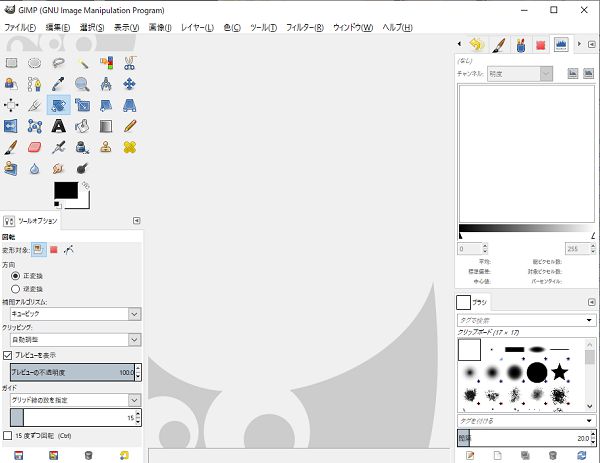
初期画面は、このような感じです。バージョンによっては、少し変わっています。

ギンプ初期画面

使い方につきましては、「ヘルプ」の「GIMP関連のウェブサイト」の「ユーザーマニュアル多言語」をクリックし、「オンラインマニュアル-HTML」の「日本語」をクリックしてください。

こちらからでも、確認できます。↓

https://docs.gimp.org/2.10/ja/

すぐには、使いこなせませんが、自身がしたいと思う加工をレジメをクリックして確認してくださいね。

手軽に透明png 

GIMPなどでは、背景を透明にするには、手順を追って行わないといけませんが、「手軽に透明png」では、直感的に透明にすることができます。

使い方と、ダウンロードは、こちらから出来ますので、一度お試しください。

https://www.officedaytime.com/toumei/

こちらが、「手軽に透明png」の初期画面です。

手軽に透明pngの初期画面

「ヘルプ」の「ホームページ」をクリックしても使い方を確認することができます。

FotoSketcher(写真をイラスト・絵画風に簡単加工)

FotoSketcherは、写真を簡単に絵画風に加工することができます。

ダウンロードは、こちらから出来ますので、一度お試しください。

Download Fotosketcher

こちらが、FotoSketcherで加工した例です。

ファイルから画像を呼び出し、描画パラメーターをクリックして調整してください。簡単にできますよ。

FotoSketcher加工

オンラインで使用する画像編集無料ソフト

バナー工房bannerkoubou

このサイトは、オンライン上で画像編集ができる無料ソフトです。

ここをクリックしてください。↓

https://www.bannerkoubou.com/

これが初期画面です。

「画像を選択する」で取り込んで加工をしてください。

バナー工房bannerkoubou初期画面

このような加工ができます。

バナー工房bannerkoubou加工例

出来上がった画像を圧縮・変換する画像編集無料ソフト

Caesium(セシウム)  

ここからダウンロードしてください。↓

https://freesoft-100.com/review/caesium.html

サイトに画像をアップする場合は、できるだけ容量を小さくする必要があります。

容量が大きいとサイトが開くのが遅くなり、せっかくクリックしていただいても、ストレスがかかってしまいます。

この「Caesium(セシウム)」で圧縮することにより、画像容量を小さくすることができます。

画像をドラッグ&ドロップし「入力と同じフォルダー」にチェックをし、「画像圧縮開始」をクリックすると容量圧縮された画像が入力と同じフォルダーに作成されます。

Caesium(セシウム)容量減少

出来上がった複数画像の大きさをそろえる画像編集無料ソフト

photoshifter(フォトシフター)

ここからダウンロードしてください。↓

https://www.vector.co.jp/soft/dl/winnt/art/se378743.html

photoshifter(フォトシフター)は、複数画像の大きさが異なる場合、一度に、同じ大きさにそろえることが出来る画像編集無料ソフトなんです。

画像を並べてサイトにアップする場合などに、特に便利です。

手順はご覧の通りです。

photoshifter(フォトシフター)加工手順

高画質化・拡大・ノイズ除去ツールの画像編集無料ソフト

画像が小さいので拡大したい場合がありますよね。しかし、画像を拡大すると画質が劣化してしまいます。

そんな時は、AIを利用した「waifu2x」があります。画像を二倍程度拡大してもあまり劣化しませんので、おすすめです。

waifu2x(ワイフ2x)

ここからダウンロードしてください。↓

https://www.gigafree.net/tool/resize/waifu2x-caffe.html

これが初期画面です。

waifu2x(ワイフ2x)使い方

1の「入力パス」に拡大したい画像をドラッグ&ドロップし2を2倍に設定し、3実行を押してください。

これで同じフォルダーに拡大された画像が作成されます。

おすすめの無料画像・イラスト

画像を編集したいけど画像が無いという方は、おすすめの無料画像・イラストのサイトがありますのでご紹介します。

登録はしないといけませんが無料で使用できます。

写真

写真AC
https://www.photo-ac.com/

イラスト

いらすとや
https://www.irasutoya.com/

イラストAC
https://www.ac-illust.com/

ご自身のサイトに、おすすめの画像編集無料ソフトを使用してアップしてみてくださいね。